
Configurar domínio de envio
Este guia acompanha a tela Setup de envio do painel.
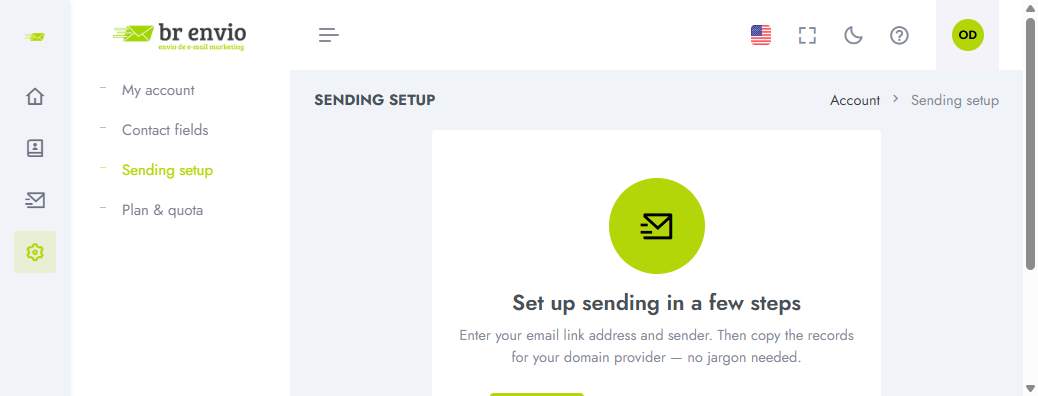
O que você vai fazer
- Escolher um subdomínio (ex.
email.suaempresa.com.br) — serve para os links do e-mail e, em geral, também para o remetente. - No painel, informar esse endereço, o e-mail remetente, o nome na caixa de entrada e, se o remetente não for uma caixa real (só identidade de envio), o Responder para (Reply-To) — uma caixa humana onde as respostas dos clientes devem cair (pode ser
atendimento@suaempresa.com.br, fora do subdomínio de envio). - Copiar os registros que o Br Envio mostrar (ou baixar o CSV) e pedir ao TI/hospedagem para publicá-los. O check verde ao lado de cada linha confirma que já detectamos aquele registro.
- Aguardar a verificação:
- Os checks verdes na lista = o Br Envio já viu aquele registro DNS (costuma ser minutos; até cerca de 30 min).
- O passo Remetente autenticado só fecha quando a Amazon confirma o domínio — isso pode levar até 24 horas depois que os CNAMEs DKIM estiverem corretos. Verificar de novo só atualiza o status; não acelera a Amazon.
- No campo nome/host do painel DNS, use o texto da coluna Nome (ex.
emailouTOKEN._domainkey.email) sem repetir o domínio da zona. - Se o domínio estiver na Br Domínio, o suporte pode ativar o modo NS (só dois registros NS) — mais estável que vários CNAMEs.
- O SSL (cadeado) a plataforma emite sozinha depois do apontamento. “Certificado emitido” ainda não é o passo C completo — espere “Pronto”.
- Você pode sair e voltar; use Verificar de novo (mostra a data da última checagem).
- Quando os três passos estiverem ok, envie um teste.
Três passos (não misture)
| Passo | Para quê | O que aparece no painel |
|---|---|---|
| A — Apontamento DNS | Subdomínio dos links aponta para a plataforma | Status “DNS ok” |
| B — Remetente | Autoriza o envio em nome do seu domínio | Status “Verificado” |
| C — Conexão segura | Certificado SSL do subdomínio (automático) | Status “SSL ok” / “Pronto” |
Como apontar (sinônimos para busca)
DNS · CNAME · domínio de envio · subdomínio · apontamento · SPF · DKIM · remetente · SSL · cadeado · Hospedagem
O que não fazer
- Não peça NS (nameserver) do domínio inteiro.
- Não use
http://no campo do subdomínio — só o hostname. - Não confunda o CNAME de links com os registros de autenticação do remetente — ambos aparecem na lista, com propósitos diferentes.
- Não publique registros com texto
mocktoken…— isso é ambiente de teste; peça ao suporte para regenerar a configuração.
Precisa de ajuda?
Se o DNS já está com checks verdes e o remetente continua pendente, espere até 24 h e use Verificar de novo. Se ainda falhar, fale com o suporte com o print da lista de registros do painel (sem senhas).
Opera várias contas (agência ou Br Domínio)? Siga o Checklist para agências.